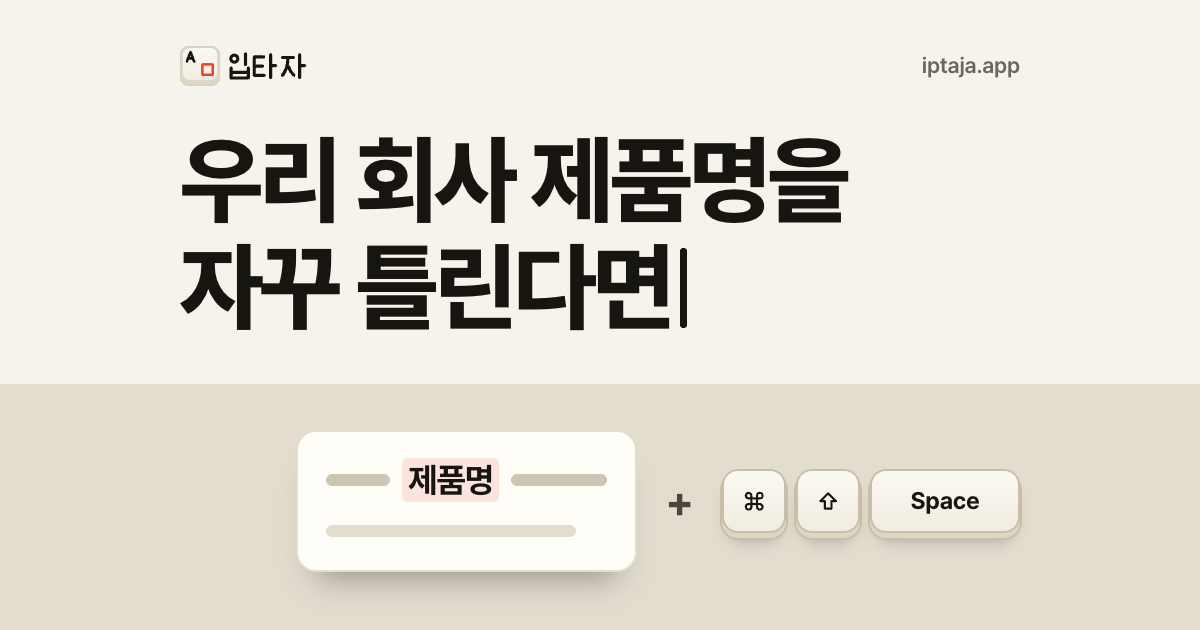
거래처 담당자 이름이나 우리 회사 고유 제품명을 세 번째 엉뚱하게 받아적었을 때의 답답함, 다들 겪어보셨을 거예요. 일반적인 사전에는 없는 신조어나 사내 약어는 음성인식이 알아채기 어렵기 마련입니다. 입타자는 올바르게 고친 단어를 마우스로 드래그하고 받아쓰기 단축키를 누르면 곧바로 단어 목록에 등록해 다음 받아쓰기부터 참고합니다.
설정창을 열어 일일이 타이핑하지 않아도, 일하던 그 자리에서 키 한 번으로 나만의 단어장을 채울 수 있습니다.
단어를 등록하는 두 가지 방법
입타자에서 자주 틀리는 고유명사를 등록하는 방법은 두 가지가 있어요. 편한 방식을 골라 쓰시면 됩니다.
- 드래그하고 받아쓰기 키 누르기 (가장 빠른 방법): 잘못 적힌 글자를 지우고 바른 단어를 적은 뒤, 그 단어를 마우스로 쓱 드래그합니다. 그 상태에서 받아쓰기 단축키(Mac은
⌘ ⇧ Space, Windows는Ctrl Shift Space)를 누르면 메뉴바 아이콘이 잠깐 컬러로 바뀌며 등록이 끝납니다. - 설정창에서 직접 적기: 메뉴바(Windows는 트레이) 아이콘을 눌러 「설정」 창을 열고, 「자주 틀리는 단어」 입력창에 한 줄에 하나씩 직접 단어를 적은 뒤 「저장」을 누릅니다.
드래그 등록은 한 줄로 된 40자 이하의 단어이면서 기존 목록과 겹치지 않을 때 정상 등록돼요. Mac뿐 아니라 Windows(v0.9.16부터 지원)에서도 쓸 수 있지만, 앱에 따라 드래그 등록이 안 될 수 있으니 그럴 때는 설정창에 직접 적어주시면 됩니다.
어떤 단어를 등록해 두면 좋을까요?
세상에 하나뿐인 고유명사나 특정 업계에서만 통하는 표현들을 모아두면 특히 좋습니다.
- 사람 이름과 직함: 팀원 이름이나 주요 거래처 담당자 성함처럼 발음이 비슷한 흔한 단어로 바뀌기 쉬운 이름.
- 회사명과 브랜드·제품명: 알파벳과 한글이 섞여 있거나 독특한 발음의 제품명.
- 사내 약어와 프로젝트 코드명: 일반 사전에는 없지만 메신저에서 매일 언급하는 개발 프로젝트명이나 태스크 약어.
- 업계 전문 용어: 의료 용어, 법률 용어, 개발 라이브러리 이름 등 특정 분야에서만 자주 쓰는 낱말.
이렇게 등록해 둔 단어는 다음 받아쓰기부터 참고해요.
단어장에 너무 많이 넣지는 마세요: 20~50개면 충분해요
등록할 수 있는 단어의 최대 상한은 500개이지만, 그렇다고 국어사전을 통째로 옮겨 담듯 수백 개를 채워 넣을 필요는 전혀 없어요.
평소 메일이나 보고서를 쓰면서 "어, 이건 매번 틀리게 적히네?" 싶은 핵심 단어 20~50개 정도만 추려서 넣어두는 것으로 충분해요.
단어 등록 기능은 정확도를 100% 보장하는 만능 열쇠는 아니에요. 다만 다음 받아쓰기부터 내가 등록한 표기를 참고하게 해 주는 기능이에요. 화면에 글자가 완성된 뒤 혹시 틀린 부분이 있다면 키보드로 가볍게 다듬어 주시면 됩니다.
기본적인 단축키 조작법은 키 세 개로 시작하고 멈추는 법에서 보실 수 있고, 커서 자리에 직접 써지는 입력 방식도 함께 참고해 보세요.
지금 바로 입타자 설치하기에서 앱을 받아보세요. 가입하면 10시간 무료(가입 후 30일 안, 카드 등록 없이) 혜택이 주어지니, 우리 팀 고유명사를 몇 개 등록해 두고 직접 체감해 보세요.
자주 묻는 질문
등록한 단어는 언제부터 적용되나요?
단어가 등록된 뒤 시작하는 다음 받아쓰기부터 해당 표기를 참고합니다. 컴퓨터를 다시 시작하거나 프로그램을 재실행할 필요는 없습니다.
등록해 둔 단어를 수정하거나 삭제하려면 어떻게 하나요?
앱 설정창의 「자주 틀리는 단어」 입력창으로 가시면 등록된 단어들이 한 줄에 하나씩 적혀 있습니다. 지우고 싶은 줄을 지우거나 오타를 직접 고친 뒤 「저장」을 누르면 다음 받아쓰기부터 반영됩니다.
드래그하고 단축키를 눌렀는데 등록이 안 돼요.
선택한 영역이 여러 줄에 걸쳐 있거나 40자를 넘는 긴 문장이면 등록되지 않습니다. 한 줄짜리 단어 하나만 정확히 드래그했는지 확인해 주시고, 특정 앱에서 인식이 안 될 때는 설정창에 직접 입력해 주세요.