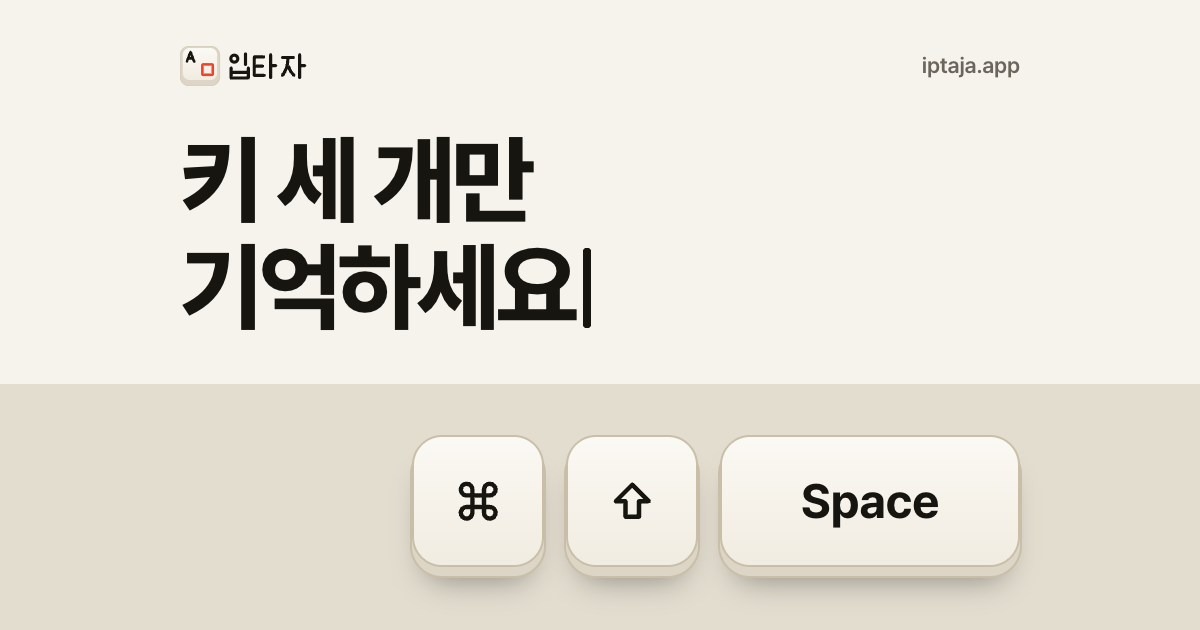
PC에서 말로 글을 쓰기 위해 복잡한 메뉴를 찾아다니거나 별도 창을 켤 필요가 없어요. Mac에서는 ⌘ ⇧ Space, Windows에서는 Ctrl Shift Space 키 세 개를 누르고 말하면 지금 커서가 깜빡이는 자리에 바로 글자가 채워집니다. 받아쓰기를 멈추고 싶을 때는 방금 눌렀던 그 키를 한 번 더 누르면 끝납니다.
복사해서 붙여넣는 번거로움 없이, 평소 쓰던 메신저나 문서 작성 창에서 단축키 하나로 말하고 멈추는 직관적인 사용법을 알려드릴게요.
사용법 설명서가 이렇게 짧아도 될까요?
입타자의 기본 사용법은 세 단계면 충분해요.
- 키 세 개 누르기: 글을 쓸 자리에 커서를 두고 Mac은
⌘ ⇧ Space, Windows는Ctrl Shift Space를 누릅니다. - 평소처럼 말하기: 마이크에 대고 편하게 말합니다. 말이 끊긴 지점마다 문장 단위로 글자가 커서 자리에 들어옵니다.
- 같은 키로 멈추기: 말을 마쳤다면 방금 누른 단축키를 한 번 더 누릅니다. 마이크가 꺼지고 받아쓰기가 멈춥니다.
실수로 키를 연달아 누를까 봐 걱정하지 않으셔도 괜찮아요. 0.5초 안에 다시 눌린 키는 무시해서 켜지자마자 꺼지는 실수를 줄여 줍니다.
한눈에 보는 받아쓰기 순서
단축키를 누르고 말이 글자로 바뀌는 과정은 아래 순서로 이어집니다.
말을 마친 뒤 매번 키를 눌러 멈추는 게 번거롭다면 잠시 말을 멈추셔도 좋아요. 30초쯤 조용하면 입타자가 알아서 쉬는 대기 상태로 들어가거든요. 다시 말을 시작하면 이어서 받아써 줍니다.
지금 어디에 써지고 있는지 어떻게 알 수 있나요?
단축키를 누르면 화면 오른쪽 위에 작고 깔끔한 표시(인디케이터)가 나타나요. 세 가지를 한눈에 확인할 수 있습니다.
- 지금 글자가 들어가는 앱: 현재 활성화된 프로그램의 아이콘과 이름이 보여 엉뚱한 창에 쓰고 있지 않은지 바로 확인할 수 있습니다.
- 내 목소리 파형: 목소리가 잘 들어가고 있는지 물결 모양 파형으로 보여줍니다.
- 상태 안내: 정상적으로 받아쓰는 중인지, 쉬는 중인지 알려줍니다.
작업에 방해되지 않도록 기본 불투명도 30%로 옅게 떠 있어요. 마우스를 올리면 진해지고, 휠을 굴려 투명도를 조절할 수 있습니다. 원하는 자리로 끌어 옮기거나 설정창에서 끌 수도 있어요.
기본 키 세 개가 손에 익지 않는다면?
기본 단축키가 다른 업무 단축키와 겹치거나 손에 안 맞는다면 언제든 바꿀 수 있어요.
메뉴바(Windows는 트레이) 아이콘을 눌러 「설정」 창을 연 뒤 「단축키」 탭으로 가보세요. 「직접 바꾸기」 칸에 원하는 키 조합을 적고 「저장」을 누르면 재시작 없이 바로 적용됩니다. 다른 단축키와 겹쳐 등록되지 않으면 이전 키로 되돌아가니 안심하고 편한 조합을 찾아보세요.
처음이시라면 입타자 설치 가이드를 보며 권한 설정을 마치고, 커서 자리에 바로 써지는 원리도 함께 살펴보세요.
지금 바로 입타자 설치하기에서 프로그램을 받아보세요. 가입하면 10시간 무료(가입 후 30일 안, 카드 등록 없이)로 이용할 수 있습니다.
자주 묻는 질문
단축키를 눌렀는데 아무 반응이 없어요.
Mac은 「손쉬운 사용」과 「입력 모니터링」 권한이 켜져 있어야 합니다. 앱이 단축키를 감지하고 커서 자리에 타이핑하려면 시스템 설정에서 두 권한을 켜고 앱을 재시작해 주세요.
말하는 도중에 단축키를 다시 누르면 어떻게 되나요?
마이크가 꺼지고 받아쓰기가 끝납니다. 누르기 직전까지 말한 내용은 마무리되는 대로 커서 자리에 들어갑니다.
다른 프로그램의 단축키와 겹치면 어떻게 하나요?
자주 쓰는 메신저나 그래픽 툴의 단축키와 겹친다면 입타자 설정창의 「단축키」 탭에서 편한 다른 키 조합으로 바꿔주시면 됩니다.