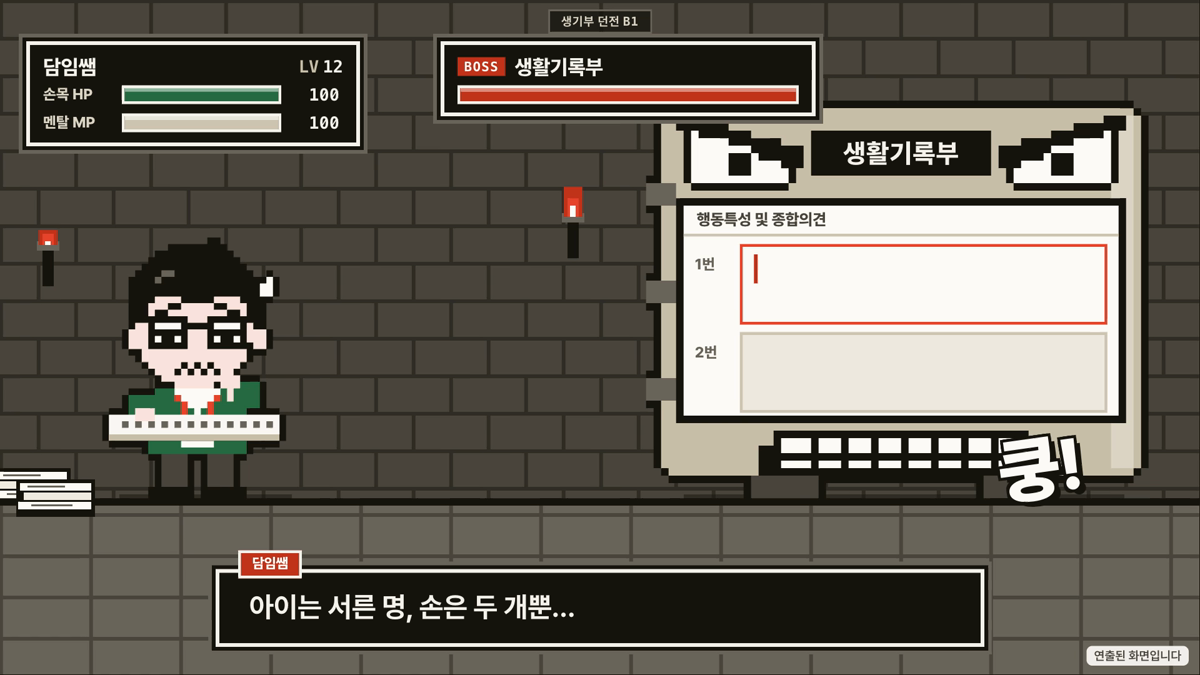
컴퓨터(Mac·Windows) 화면에서 마이크에 대고 말하면, 지금 커서가 깜빡이는 자리에 바로 글자가 타이핑돼요. 생기부 관찰 기록을 쓸 때도 아나운서처럼 또박또박 읽을 필요는 없어요. 평소 학생 이야기를 하듯 말하면 문장 단위로 이어서 들어와요. 8비트 RPG 한 편을 따라가며, 평소 말투로 쓰는 방법과 꼭 확인할 점을 정리했어요.
연출된 화면이며, 영상 속 목소리는 AI 음성입니다.
생기부 던전에 들어선 담임 선생님, 레벨 업!
경쾌한 8비트 효과음과 함께 대화창이 떠요. "담임쌤 아이는 서른 명, 손은 두 개뿐…" 던전에서 선생님을 기다리는 몬스터는 학생 서른 명 몫의 관찰 기록이에요.
그때 선생님이 아이템을 얻어요. 설명창이 알려 주죠. "입타자 켜고 말하면, 커서 자리에 써진다!" 이어서 화면 구석에서 TIP이 깜빡여요. "또박또박 안 해도 된다. 평소 말투로!" 마지막은 시스템 메시지예요. "LEVEL UP! 손가락이 휴가를 떠났다!"
짧은 애니메이션 속 가상의 이야기예요. 선생님도 학생 서른 명도 실제 인물이 아니지만, 학기말이면 비슷한 던전 앞에 선 선생님이 적지 않을 거예요.
정말 평소 말투로 말해도 되나요?
네. 낭독하듯 또박또박 말하려고 힘주지 않아도 돼요. 동료 선생님께 학생 이야기를 하듯 말하면, 말이 끊긴 곳마다 문장 단위로 커서 자리에 들어가요. 다 말할 때까지 기다리지 않고, 한국말에 영어를 섞어 말해도 받아써요.
받아쓴 문장은 어디까지나 초안이에요. 생기부에 맞는 문체로 다듬는 일은 선생님 손을 거치는 게 좋아요. 학생 한 명씩 생각나는 대로 말로 먼저 꺼내고 손으로 다듬는 루틴은 생기부 시즌, 학생별 관찰 문장을 말로 먼저 꺼내는 법에 정리해 두었어요.
학생마다 칸을 옮겨도 글자가 따라와요
말하다가 다음 학생의 칸으로 커서를 옮기면, 그 순간부터 커서가 있는 자리로 글자가 들어가요. 복사해 붙여넣는 방식이 아니라 커서 자리에 직접 타이핑되기 때문이에요. 잠시 조용하면 스스로 대기하고, 다시 말하면 자동으로 이어서 받아쓰니 칸을 옮기며 생각을 고르는 시간도 괜찮아요.
글자를 쓸 수 있고 커서가 깜빡이는 곳이면 거의 어디든 들어가요. 비밀번호처럼 컴퓨터가 막아 둔 칸은 제외예요. 학교에서 쓰는 프로그램의 입력칸이 여기에 맞는지는 한 문장 말해 보고 확인해 보세요.
이것만은 선생님이 직접 확인하세요
입타자는 정확도를 보장하지 않아요. 틀린 글자는 화면에서 평소처럼 고치면 되고, 학생 이름·날짜·숫자는 꼭 눈으로 한 번 더 확인하세요. 학교 컴퓨터에 설치해도 되는지는 학교 규정을 먼저 알아보시고요. 음성은 인터넷으로 전송되므로 인터넷 연결이 필요해요.
퀘스트 시작: 설치와 무료 10시간
입타자 설치하기에서 프로그램을 내려받아 보세요. 설치, Google·카카오 로그인, 권한 허용, 첫 문장의 네 단계로 끝나고, Mac(애플 실리콘 M1 이상)과 Windows 10 이상(64비트)을 지원해요. 가입하면 10시간 무료(가입 후 30일 안, 카드 등록 없이)이니 학생 한 명의 기록부터 말로 시작해 보세요.
자주 묻는 질문
말이 끊기면 이용 시간이 줄어드나요?
잠시 조용하면 스스로 대기하고, 대기 중에는 이용 시간이 줄지 않아요. 이용 시간은 받아쓰는 동안에만 줄어들어요.
자주 틀리는 교과 용어는 어떻게 하나요?
고친 단어를 드래그한 채 토글 키를 누르면 등록되고, 다음 받아쓰기부터 참고해요. 앱에 따라 안 될 수 있어요. 자세한 방법은 자주 틀리는 단어를 등록하는 방법을 참고하세요.
학생 정보가 입타자에 남나요?
음성은 글자로 바뀌는 순간 사라지고 서버에 저장하지 않아요. 받아쓴 글도 입타자 서버에 남기지 않아요.