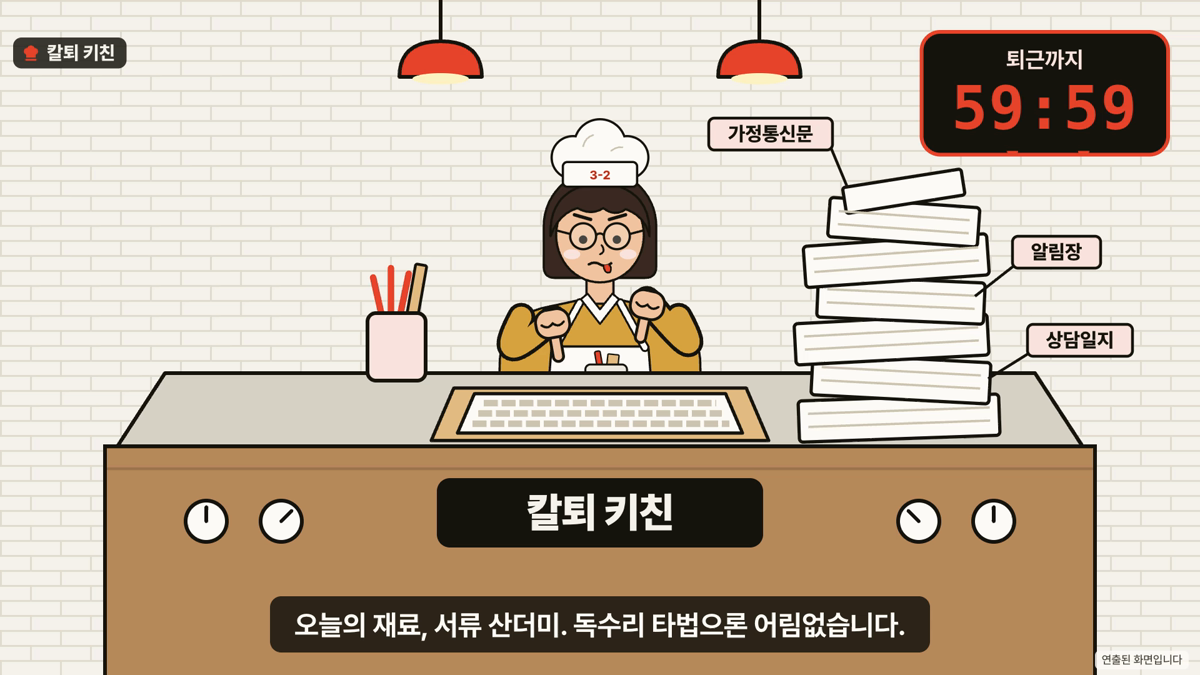
컴퓨터(Mac·Windows) 화면에서 마이크에 대고 말하면, 지금 커서가 깜빡이는 자리에 바로 글자가 타이핑돼요. 가정통신문처럼 제목·일시·준비물·안내 문구가 칸칸이 나뉜 문서도, 말하다 커서를 다음 칸으로 옮기면 그 칸에 이어서 들어가요. 가정통신문 초안을 말로 만들고 칸마다 옮겨 담는 방법을 알려 드려요.
연출된 화면이며, 영상 속 목소리는 AI 음성입니다.
오늘의 재료는 가정통신문! 선생님의 요리 경연
"오늘의 재료는… 서류 산더미입니다. 독수리 타법으로는 어림없습니다."
경연장 사회자의 목소리가 울려 퍼져요. 짧은 애니메이션 속 가상의 요리 대회예요. 도마 위에는 가정통신문 한 장, 안내문 한 장, 또 한 장이 쌓여 있고, 선생님의 손은 두 개뿐이에요.
그때 선생님이 비밀 재료를 꺼내요. "오늘의 비밀 재료는 입타자입니다!" 그냥 말하면 커서 자리에 글자가 써지고, 말하면서 칸만 콕콕 눌러 옮기면 글자가 커서를 따라와요. 마지막 해설은 이렇게 끝나요. 말을 멈추면 알아서 쉽니다. 이용 시간은 그대로.
말하다 칸을 옮기면 글자도 따라올까요?
네. 말하다 커서를 옮기면, 그 순간부터는 커서가 있는 자리로 글자가 들어가요. 말이 끝나기를 기다리지 않고 말이 끊긴 곳마다 문장 단위로 이어서 들어가기 때문에, 칸을 하나 채우고 다음 칸을 눌러 옮기는 흐름이 끊기지 않아요.
예를 들어 현장체험학습 안내문이라면 이렇게 해 볼 수 있어요.
- 제목 칸: 커서를 놓고 안내문 제목을 말해요.
- 일시·장소 칸: 다음 칸을 눌러 커서를 옮기고, 이어서 말해요.
- 준비물 칸: 또 옮겨서 준비물을 말해요.
- 안내 문구 칸: 마지막으로 학부모님께 드리는 말씀을 말해요.
복사해 붙여넣는 방식이 아니라 커서 자리에 직접 타이핑되는 방식이라, 칸이 나뉜 서식에서도 쓰기 편해요.
초안은 말로, 확인은 화면에서
입타자는 정확도를 보장하지 않아요. 틀린 글자는 화면에서 평소처럼 고치면 되고, 날짜·시간·금액·준비물 개수 같은 숫자와 이름은 보내기 전에 꼭 화면에서 확인해 주세요. 학생 이름이나 연락처처럼 개인정보가 들어가는 문서는 학교의 업무 규정을 먼저 살펴보세요. 음성은 인터넷으로 전송되어 글자로 바뀌고, 바뀌는 순간 사라지며 서버에 저장하지 않아요.
한국말에 영어를 섞어 말해도 받아쓰고, 학교 행사 이름처럼 자주 틀리는 단어는 등록해 두면 다음 받아쓰기부터 참고해요. 고친 단어를 드래그한 채 토글 키를 누르면 등록되는데, 앱에 따라 안 될 수 있어요.
서류를 뒤적이거나 아이들 질문에 답하느라 말이 끊기면 입타자는 스스로 대기하고, 다시 말하면 이어서 받아써요. 대기 중에는 이용 시간이 줄지 않고, 받아쓰는 동안에만 줄어요.
오늘의 레시피: 설치부터 첫 문장까지
지금 입타자 설치하기에서 설치 → Google·카카오 로그인 → 권한 → 첫 문장, 네 단계를 따라가 보세요. 입타자는 Mac(애플 실리콘 M1 이상)과 Windows 10 이상(64비트)을 지원하고, 인터넷 연결이 필요해요. 가입하면 10시간 무료(가입 후 30일 안, 카드 등록 없이)로 쓸 수 있어요.
교사 업무를 말로 쓰는 다른 사례는 교사 기록 업무를 말로 쓰는 방법 글에서, 커서 자리에 바로 입력되는 원리는 커서 자리에 바로 입력되는 방식 글에서 볼 수 있어요.
자주 묻는 질문
어떤 프로그램에서도 가정통신문 칸에 쓸 수 있나요?
글자를 쓸 수 있고 커서가 깜빡이는 곳이면 거의 어디든 들어가요. 다만 비밀번호처럼 컴퓨터가 막아 둔 칸은 제외예요. 자주 쓰는 프로그램에서 짧은 문장으로 먼저 시험해 보시길 권해요.
칸을 옮길 때마다 입타자를 다시 켜야 하나요?
아니요. 말하다 커서를 옮기면 그 순간 커서가 있는 자리로 글자가 들어가요. 칸마다 다시 켜지 않아도 돼요.
켜 둔 채 자료를 찾는 동안에도 이용 시간이 줄어드나요?
아니요. 조용하면 스스로 대기하고, 대기 중에는 이용 시간이 줄지 않아요. 이용 시간은 받아쓰는 동안에만 줄어요.