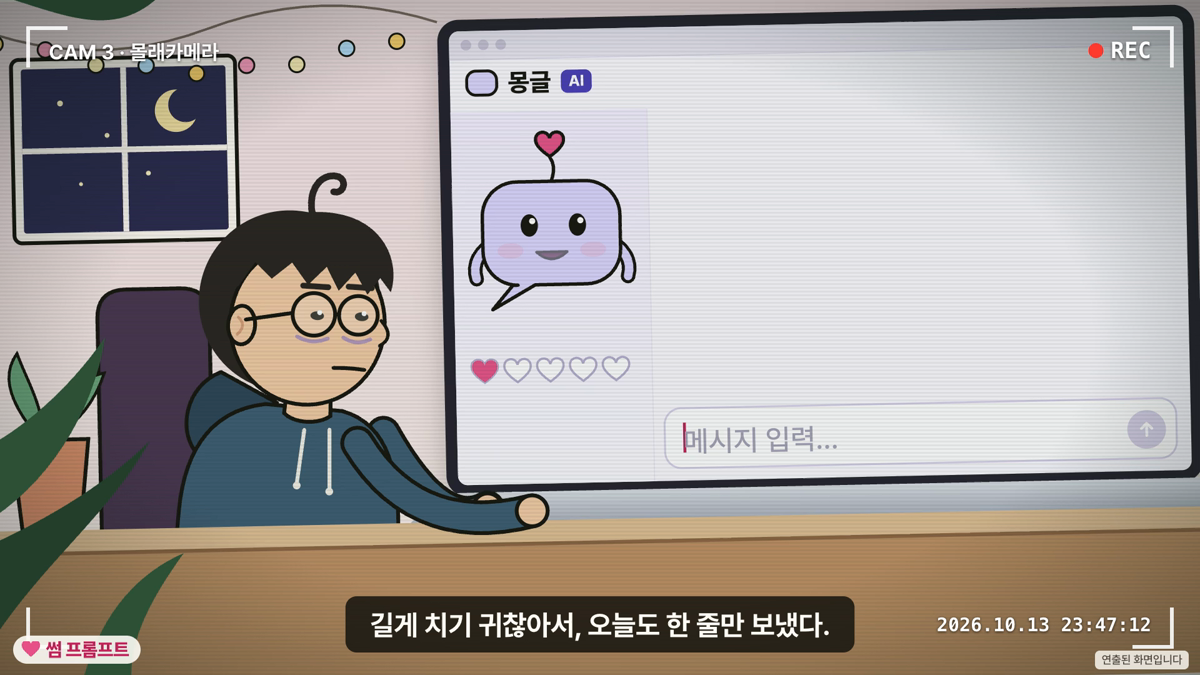
컴퓨터(Mac·Windows) 화면에서 입타자를 켜고 마이크에 대고 말하면, AI 채팅창에서 커서가 깜빡이는 자리에 글자가 바로 타이핑돼요. 복사해 붙여넣는 방식이 아니어서, 배경이 긴 질문도 말로 풀어 쓰고 한 번에 보낼 수 있어요. 짧은 영상과 함께 프롬프트를 길게 쓰는 순서를 알려 드려요.
연출된 화면이며, 영상 속 목소리는 AI 음성입니다.
「AI랑 썸 타는 중」, 한 줄만 보내던 프로그래머의 고백
짧은 애니메이션 속 가상의 이야기예요. 연애 리얼리티의 스튜디오 패널들이 모니터를 보며 혀를 찹니다. "또 한 줄이에요? 마음이 없는 거예요." 주인공 프로그래머는 요즘 AI와 썸을 타는 중이지만, 길게 치기 귀찮아서 오늘도 질문을 한 줄만 보냈어요. 한 줄만 보낸 질문에는 한 줄만큼의 답이 돌아오고, 썸은 좀처럼 깊어지지 않아요.
그러다 이번에는 입타자를 켜고 그냥 말해요. 어디서 문제가 났는지, 무엇을 해 봤는지, 어떤 결과를 바라는지를 평소 말투로 풀어놓자 말이 끊길 때마다 문장이 채팅창 커서 자리에 하나씩 쌓여요. 패널들이 술렁입니다. "어, 오늘은 길게 말하네?" 말이 없는 동안에는 입타자도 알아서 쉬고, 이용 시간은 그대로예요. 썸의 결말은 영상에서 확인해 보세요.
AI 채팅창에 긴 질문을 말로 쓰는 순서
AI 채팅창도 글자를 쓸 수 있고 커서가 깜빡이는 곳이라서 입타자가 들어가요. 비밀번호처럼 컴퓨터가 막아 둔 칸만 빼면 거의 어디든 같은 방식이에요.
- 채팅창 입력칸을 눌러 커서가 깜빡이게 해요.
- 입타자를 켜고 상황, 해 본 것, 바라는 결과 순서로 말해요.
- 쌓인 문장을 화면에서 읽고, 틀린 글자는 평소처럼 고쳐요.
- 다 됐으면 한 번에 보내요.
입타자는 말이 끝나기를 기다리지 않고 끊긴 곳마다 문장 단위로 이어서 넣어 주니, 말하는 중에도 화면을 보며 방향을 잡을 수 있어요. 코드나 로그 원문은 말로 옮기기보다 평소처럼 붙여넣고, 그 앞뒤 설명만 말로 쓰면 좋아요. 정확도를 보장하지는 않으니 숫자와 이름은 보내기 전에 화면에서 확인하세요. 말로 프롬프트를 쓰는 다른 사례는 AI에게 말로 프롬프트 쓰는 법 글에도 있어요.
영어 용어가 섞여도 받아쓰나요?
네, 한국말에 영어를 섞어 말해도 받아써요. 개발 이야기에는 영어 단어가 자주 끼어드니까요.
- 한국말에 영어를 섞어서: "이 함수 return 값이 왜 비어 있는지 봐 주세요"처럼 섞어 말해도 돼요.
- 자주 틀리는 단어 등록: 틀리게 써진 단어를 고친 뒤 드래그한 채 토글 키를 누르면 등록돼요. 다음 받아쓰기부터 참고해요. 앱에 따라 안 될 수 있어요.
- 음성은 남기지 않아요: 목소리는 글자로 바뀌는 순간 사라지고 서버에 저장하지 않아요. 받아쓴 글도 입타자 서버에 남기지 않아요. 다만 음성은 인터넷으로 전송되니 인터넷 연결이 필요해요.
섞어 말하는 요령은 한국말에 영어를 섞어 말할 때의 요령 글에 더 담겨 있어요.
오늘부터 길게 물어보고 싶다면
입타자는 Mac(애플 실리콘 M1 이상)과 Windows 10 이상(64비트)에서 쓰고, Google 또는 카카오 계정으로 로그인해요. 입타자 설치하기에서 내려받으면 설치, 로그인, 권한, 첫 문장의 4단계로 시작할 수 있어요. 가입하면 10시간 무료(가입 후 30일 안, 카드 등록 없이)로 써 볼 수 있어요.
자주 묻는 질문
어느 AI 채팅창에서나 되나요?
글자를 쓸 수 있고 커서가 깜빡이는 입력칸이면 거의 어디든 들어가요. 컴퓨터가 막아 둔 칸은 빼고요. 서비스마다 화면이 다르니, 처음에는 짧은 문장으로 들어가는지 확인해 보세요.
프롬프트를 고민하는 동안에도 이용 시간이 줄어드나요?
아니요. 잠시 조용하면 입타자가 스스로 대기하고, 대기 중에는 이용 시간이 줄지 않아요. 다시 말하면 자동으로 이어서 받아쓰고, 시간은 받아쓰는 동안에만 줄어요.
보내기 전에 꼭 확인해야 하나요?
정확도를 보장하지 않으니 틀린 글자는 화면에서 평소처럼 고치면 돼요. 특히 숫자, 금액, 이름은 보내기 전에 한 번 읽어 보세요.