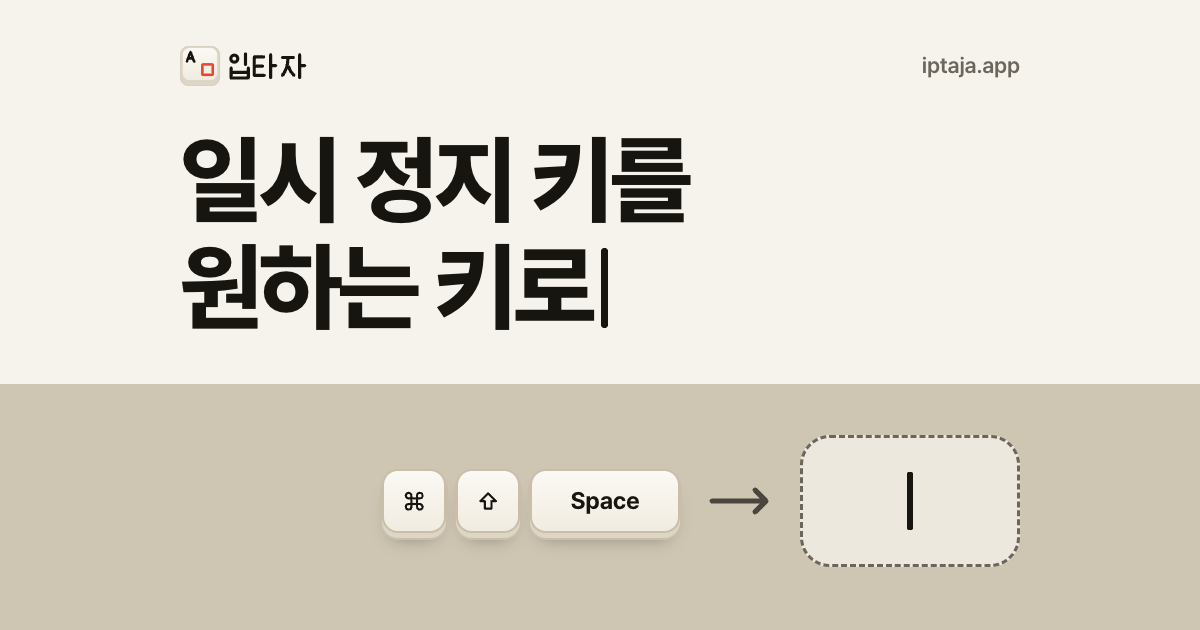
손이나 손목을 다쳐 깁스를 했거나 통증이 있어 키보드를 쓰기 어려울 때, 단축키 세 개를 한꺼번에 누르는 일은 큰 부담이 될 수 있습니다. 입타자는 켜 두면 그냥 말하면 써지며, 잠시 멈추거나 다시 받을 때 쓰는 일시 정지 단축키를 원하는 키로 직접 바꿀 수 있습니다. 세 키를 동시에 누를 필요 없이, 누르기 편한 조합으로 바꿔 두고 가볍게 눌러 일시 정지하거나 다시 받으면 됩니다. 말하면 써집니다.
다만 프로그램을 처음 설치하고 로그인하며 권한과 단축키를 맞추는 처음 한 번은 손이나 다른 사람의 도움이 필요할 수 있어요.
일시 정지·다시 받기 키, 원하는 키로 직접 바꾸는 법
입타자는 켜져 있으면 그냥 말하면 써지므로 매번 시작 키를 누를 필요가 없습니다. 잠시 받아쓰기를 멈추거나 다시 받을 때 쓰는 기본 단축키는 세 개를 함께 누르는 조합(Mac은 Command+Shift+Space, Windows는 Ctrl+Shift+Space)입니다. 설정에서 재시작 없이 바로 원하는 키로 바꿀 수 있습니다.
- 화면 위 메뉴바(Mac)나 작업 표시줄 트레이(Windows)의 입타자 아이콘을 누르고 「설정」을 엽니다(받아쓰기 표시의 「설정 열기」 버튼으로 열 수도 있어요).
- 설정창 위쪽의 「단축키」 탭을 누릅니다.
- 「키 바꾸기」 버튼을 누른 뒤 원하는 키를 직접 누릅니다(예:
⌘+⇧+Space처럼 수정키 조합). - 아래의 「저장」 버튼을 누릅니다.
저장하면 프로그램을 다시 켤 필요 없이 그 자리에서 바로 적용됩니다. 「키 바꾸기」를 누른 뒤 안내가 뜨면 원하는 키를 그대로 누르면 그 키로 잡힙니다(예: 기본값 ⌘+⇧+Space).
키를 꾹 누르고 있을 필요도 없습니다. 일시 정지하거나 다시 받을 때 한 번 가볍게 누르면 됩니다. 어떤 키로 지정할지는 쓰는 분이 직접 정하시면 됩니다.
바꾸기 전에 알아 둘 점
특정 키를 권해 드리지 않으며, 본인이 누르기 편한 키를 직접 고르시면 됩니다. 다만 키를 지정하실 때 몇 가지 사실을 미리 확인해 두시면 좋습니다.
글자나 숫자 키 하나만 지정하는 것은 피하세요
글자·Space처럼 글을 쓸 때 누르는 키를 하나만 지정하면, 다른 곳에서 그 키가 안 쳐질 수 있어요. 일반 글자(A~Z), 숫자, Space, Enter, Tab, Backspace 등을 단독 키로 지정하면 운영체제가 그 키를 입타자 명령으로 먼저 가져가기 때문이에요. 그래서 보통 Command·Option·Shift·Control 같은 수정키와 다른 키를 조합해 지정하는 걸 권해요.
마우스 버튼은 지정할 수 없어요
입타자의 단축키 설정에는 마우스 클릭 버튼을 단축키로 지정하는 기능이 없습니다. 다만 화면 오른쪽 위 알약(받아쓰기 표시)을 마우스로 클릭하면 키를 누르지 않고도 바로 일시 정지하거나 다시 받을 수 있어요. 키를 바꿀 때는 「키 바꾸기」에서 키보드의 키를 눌러 지정해 주세요.
바꾸지 않고 하나씩 누르고 싶다면
단축키를 바꾸지 않고 기존 세 개 키를 그대로 쓰면서 동시에 누르는 부담만 덜고 싶다면 운영체제의 '고정 키' 기능을 쓸 수 있습니다.
고정 키를 켜면 여러 키를 한 번에 누르지 않고 하나씩 차례로 눌러 조합을 만들 수 있어요(Mac·Windows 기본 기능).
고정 키를 켜고 끄는 상세한 방법은 한 손으로 단축키 누르기: 고정 키와 화면 키보드 안내 글에서 확인하실 수 있습니다.
꼭 기억해 주세요
통증이 계속되면 꼭 전문의와 상담하세요. 입타자는 의료기기가 아니며, 손을 덜 쓰도록 돕는 입력 도구예요.
입타자는 의료기기가 아니며 손으로 치던 타자의 일부를 말로 바꿔 손의 사용 횟수를 줄여 드리는 소프트웨어입니다. 기본 단축키 사용법이 더 궁금하시다면 입타자 단축키 기본 사용법 글도 함께 읽어보실 수 있습니다.
손을 쓰는 일을 줄이고 싶다면 지금 시작해 보세요. 손을 쓰기 어려울 때를 위한 안내 페이지에서 전체 안내를 확인하실 수 있으며, 입타자 다운로드 페이지에서 프로그램을 바로 받아 시험해 보실 수 있습니다. 가입 시 10시간 무료(가입 후 30일 안, 카드 등록 없이) 혜택이 제공됩니다.
자주 묻는 질문
마우스 버튼으로도 일시 정지할 수 있나요?
단축키 설정에서 마우스 버튼을 키로 지정할 수는 없지만, 화면 오른쪽 위 알약(받아쓰기 표시)을 마우스로 클릭하면 바로 일시 정지하거나 다시 받을 수 있어요.
실수로 두 번 눌리면 어떻게 되나요?
실수로 두 번 눌려도 0.5초 안이면 한 번으로 쳐요. 의도치 않게 연달아 눌렸을 때 상태가 빠르게 뒤바뀌는 일을 줄이도록 되어 있습니다.
바꿨는데 키를 눌러도 반응이 없어요
세 가지를 확인해 보세요. 첫째, 원하는 키를 다시 눌러 바꿔 보세요(예: ⌘+⇧+Space). 둘째, 다른 프로그램이 그 키를 단축키로 먼저 쓰고 있다면 동작하지 않을 수 있으니 다른 키로 바꿔 보세요. 셋째, 화면에 텍스트가 선택(드래그)되어 있다면 받아쓰기 상태가 바뀌지 않고 해당 글자가 단어로 등록되므로 선택을 해제하고 눌러 주세요.