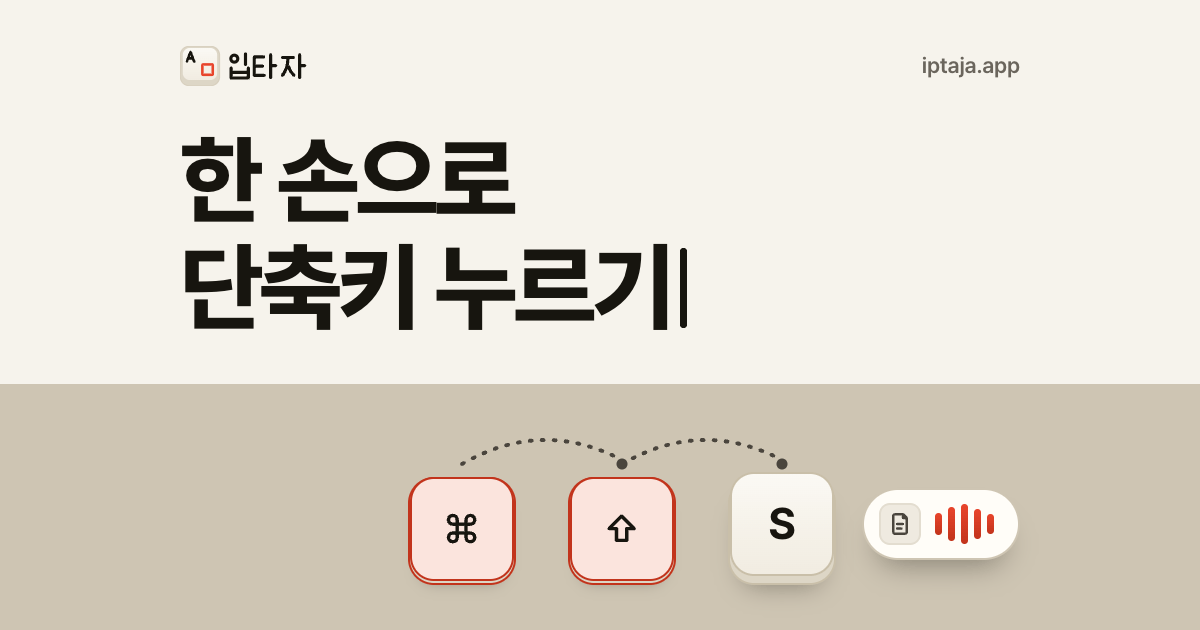
손이나 팔을 다쳐 깁스를 했거나 한쪽 손만 쓸 수 있는 상황에서, 두 개 이상의 키를 한꺼번에 눌러야 하는 단축키는 누르기 어려울 수 있습니다. Mac과 Windows 컴퓨터에는 여러 키를 동시에 누르지 않고 하나씩 차례로 눌러 단축키 조합을 만드는 '고정 키' 기능이 기본으로 들어 있습니다. 저장이나 복사 같은 모든 키 조합을 한 손가락으로 누를 수 있습니다. 말하면 써집니다.
다만 컴퓨터를 켜고 초기 설정을 맞추는 과정에는 손이나 다른 사람의 도움이 필요할 수 있어요.
고정 키는 어떻게 켜나요?
고정 키는 Command나 Ctrl, Shift 같은 키를 누른 채 다른 키를 누르지 않고, 한 키씩 차례대로 떼어가며 눌러도 단축키 조합으로 인식하게 해 주는 운영체제 기본 기능입니다.
운영체제 버전에 따라 메뉴 이름이나 위치가 다를 수 있습니다.
| 운영체제 | 켜는 경로 | 알아둘 점 |
|---|---|---|
| Mac | Apple 메뉴 > 시스템 설정 > 손쉬운 사용 > 키보드 > 고정 키 | 세부 옵션에서 「Shift 키를 5번 눌러 고정 키 토글」이 켜져 있으면 Shift 키를 연속 다섯 번 눌러 켤 수도 있습니다. |
| Windows 11 | 시작 > 설정 > 접근성 > 키보드 > 고정 키 (또는 Windows 로고 키+U) | 바로 가기: Shift 키를 연속 다섯 번 누르면 바로 켜집니다. |
| Windows 10 | 시작 > 설정 > 접근성 > 키보드 > 고정 키 | Windows 11과 마찬가지로 Shift 키를 다섯 번 눌러 바로 켤 수 있습니다. |
메뉴 경로에 들어가는 「손쉬운 사용」(Mac)과 「접근성」(Windows)은 각 운영체제의 공식 메뉴 이름이므로 그대로 찾아가시면 됩니다.
고정 키를 끄고 싶을 때는요?
원하지 않는 상황에서 켜졌거나 사용을 마치고 원래대로 되돌리고 싶다면 켜는 경로와 같은 곳에서 끌 수 있습니다.
- Mac:
Apple 메뉴 > 시스템 설정 > 손쉬운 사용 > 키보드 > 고정 키스위치를 끕니다. - Windows:
시작 > 설정 > 접근성 > 키보드 > 고정 키를 끄거나, Shift 키를 다시 연속 다섯 번 누르면 꺼집니다.
Windows에서 게임이나 빠른 타이핑 도중 실수로 Shift 키를 여러 번 눌러 고정 키 안내 창이 떴을 때도, 같은 방법으로 끄거나 설정에서 바로 가기 옵션을 꺼 둘 수 있습니다.
마우스로 누르는 화면 키보드
실제 자판을 누르기 어렵다면 마우스나 포인터로 화면 속 자판을 클릭해 입력하는 방법도 있습니다.
화면에 키보드를 띄워 마우스로 키를 누를 수 있어요(OS 기본 기능).
- Mac:
Apple 메뉴 > 시스템 설정 > 손쉬운 사용 > 키보드 > 손쉬운 사용 키보드를 켜면 화면에 키보드가 나타납니다. - Windows:
시작 > 설정 > 접근성 > 키보드 > 화상 키보드를 켜거나, 단축키Windows 로고 키+Ctrl+O를 누르면 화면에 화상 키보드가 열립니다. 마우스 클릭으로 글자나 키를 누를 수 있습니다.
받아쓰기와 함께 쓰기
복사나 저장 같은 간단한 컴퓨터 명령은 고정 키를 이용해 한 손으로 처리하고, 메일이나 보고서 같은 긴 문장은 입타자를 이용해 말로 입력하면 손을 쓰는 일을 크게 줄일 수 있습니다. 입타자는 켜 두면 그냥 말하면 써지므로 매번 시작 키를 누를 필요가 없어요.
고정 키를 켜면 여러 키를 한 번에 누르지 않고 하나씩 차례로 눌러 조합을 만들 수 있어요(Mac·Windows 기본 기능).
잠시 받아쓰기를 멈추거나 다시 받을 때는 화면 오른쪽 위 알약을 마우스로 클릭해도 되고, 키를 쓸 때는 입타자 설정에서 일시 정지·다시 받기 키 자체를 원하는 조합(예: ⌘+⇧+Space)으로 직접 바꿔 둘 수도 있습니다. 한 번 가볍게 누르면 일시 정지되고 다시 누르면 이어지므로 한 손으로 다루기 수월합니다. 자세한 변경 절차는 일시 정지·다시 받기 키를 원하는 키로 바꾸는 법 글을 참고해 보세요.
한 손으로 마우스와 음성을 나누어 쓰는 구체적인 업무 루틴이 궁금하시다면 한 손 깁스 기간 컴퓨터 업무 루틴 글도 함께 읽어보실 수 있습니다.
꼭 기억해 주세요
통증이 계속되면 꼭 전문의와 상담하세요. 입타자는 의료기기가 아니며, 손을 덜 쓰도록 돕는 입력 도구예요.
입타자는 의료기기가 아니며 손으로 치던 타자의 일부를 말로 바꿔 손의 사용 횟수를 줄여 드리는 소프트웨어입니다.
손을 쓰는 일을 줄이고 싶다면 지금 시작해 보세요. 손을 쓰기 어려울 때를 위한 안내 페이지에서 전체 안내를 확인하실 수 있으며, 입타자 다운로드 페이지에서 프로그램을 바로 받아 시험해 보실 수 있습니다. 가입 시 10시간 무료(가입 후 30일 안, 카드 등록 없이) 혜택이 제공됩니다.
자주 묻는 질문
복사나 저장 같은 다른 단축키도 되나요?
네. 고정 키는 특정 프로그램 전용 기능이 아니라 컴퓨터 운영체제 전체에 적용돼요. 복사(Ctrl+C / Command+C), 저장(Ctrl+S / Command+S), 인쇄(Ctrl+P / Command+P) 등 여러 키를 함께 누르는 모든 단축키를 한 키씩 차례대로 눌러 쓸 수 있습니다.
Shift를 여러 번 눌렀더니 고정 키가 켜졌어요
Windows는 기본적으로 Shift 키를 연속 다섯 번 누르면 고정 키가 켜지고 꺼지도록 되어 있습니다. 끄고 싶으실 때도 Shift 키를 다시 다섯 번 누르시거나, 접근성 설정의 키보드 메뉴에서 고정 키를 꺼 주시면 됩니다. Mac도 옵션 설정이 켜져 있으면 Shift 다섯 번 누르기로 동작합니다.
일시 정지·다시 받기 키를 아예 다른 조합으로 바꿀 수도 있나요?
네. 입타자 설정창의 「단축키」 탭에서 원하는 조합(예: ⌘+⇧+Space)으로 바꿔 두면, 그 조합을 한 번 눌러 일시 정지하거나 다시 받을 수 있습니다. 화면 오른쪽 위 알약을 마우스로 클릭해도 일시 정지하거나 다시 받을 수 있어요.