컴퓨터(Mac·Windows) 화면에서 마이크에 대고 말하면, 메신저 입력칸처럼 커서가 깜빡이는 자리에 그 말이 바로 글자로 타이핑돼요. 자판 앞에서 한 줄 보내는 데 한참 걸리는 부모님께 컴퓨터로 답장하는 법을 알려드리고 싶은 분을 위해, 입타자로 메신저 답장을 말로 보내는 방법과 처음 알려드릴 때 챙길 점을 정리했어요.
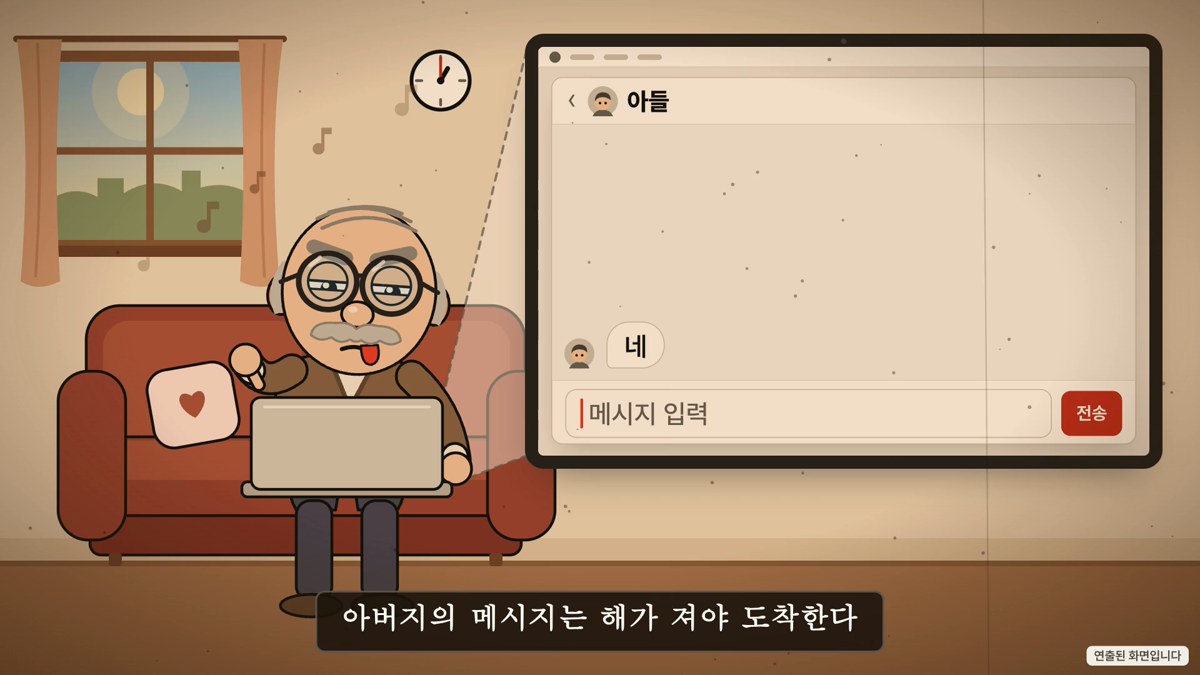
연출된 화면이며, 영상 속 목소리는 AI 음성입니다.
해가 져야 도착하는 아버지의 메시지
짧은 애니메이션 속 가상의 이야기예요. 화목한 가족 광고처럼 시작해요. 포근한 거실, 잔잔한 음악, 그리고 자막 한 줄. "아버지의 메시지는 해가 져야 도착한다."
아침에 아들이 안부를 보내면 아버지의 답장은 늘 해 질 무렵에야 와요. 광고는 정겨운 풍경 같지만, 반전은 그다음이에요. 사실 아버지는 하루 종일 자판 앞에서 글자를 하나씩 찾아 누르고 있었거든요. 한 줄 보내려다 하루가 다 가는 거죠.
그때 아버지가 입타자를 켜요. "입타자 딱!" 소리와 함께 평소 하던 말을 마이크에 건네자 깜빡이던 커서 자리에 글자가 써져요. 자막도 한마디 보탭니다. "커서 깜빡이는 곳이면 메신저도, 잔소리도!" 그 뒤로는 막힘이 없어요. 안부 답장에 이어 밥은 챙겨 먹으라는 당부, 날이 추우니 따뜻하게 입으라는 잔소리까지 줄줄이 도착해요. 마지막 자막은 이래요. "말로 하니까, 사랑이 멈추질 않는다." 답장이 느리던 아버지가 이제는 답장이 많은 아버지가 된 셈이에요.
소파에 앉아서도 말로 답장하는 법
입타자를 켜고 마이크에 말하면 지금 커서가 깜빡이는 자리에 글자가 직접 타이핑돼요. 복사해 붙여넣는 방식이 아니라서, 메신저 대화창의 답장칸을 눌러 두고 말하면 그 칸에 문장이 채워져요. 말이 끝나기를 기다리지 않고 말이 끊긴 곳마다 문장 단위로 이어서 들어가니, 화면을 보며 다음 말을 이어 가면 돼요.
- 커서가 깜빡이는 곳이면 거의 어디든: 메신저 입력칸뿐 아니라 검색창, 메일 쓰기 창처럼 글자를 쓸 수 있는 곳이면 들어가요. 비밀번호처럼 컴퓨터가 막아 둔 칸은 제외예요.
- 말하다 커서를 옮겨도: 다른 대화창으로 커서를 옮기면 그 순간부터는 옮긴 자리로 이어서 들어가요.
- 조용하면 스스로 쉬어요: 잠시 말이 없으면 알아서 대기하고, 다시 말하면 이어서 받아써요. 대기 중에는 이용 시간이 줄지 않고, 받아쓰는 동안에만 줄어요.
정확도를 보장하지는 않으니, 틀린 글자는 화면에서 평소처럼 고쳐 주세요.
부모님께는 어떻게 알려드리면 될까요?
처음에는 설명보다 한 번 같이 해 보는 쪽이 빨라요. 컴퓨터는 Mac(애플 실리콘 M1 이상) 또는 Windows 10 이상(64비트)이어야 하고, 인터넷에 연결돼 있어야 해요. 설치는 네 단계예요. 설치하고, Google 또는 카카오 계정으로 로그인하고, 권한을 허용한 뒤, 첫 문장을 말해 보면 돼요.
어르신께 어떻게 말씀드릴지 고민된다면 어르신께 음성 받아쓰기 소개하기를, 옆에서 함께 설치한다면 부모님 컴퓨터 같이 설치해 드리는 순서를 먼저 읽어 보세요.
이번 주말, 첫 답장을 말로
가입하면 10시간 무료(가입 후 30일 안, 카드 등록 없이)로 써 볼 수 있어요. 부모님 컴퓨터에 입타자 설치하기에서 프로그램을 내려받고, 첫 문장을 함께 말해 보세요. 그날 저녁 안부 답장은 해 지기 전에 도착할지도 몰라요.
자주 묻는 질문
휴대폰 메신저에서도 쓸 수 있나요?
입타자는 컴퓨터(Mac·Windows)용이에요. 컴퓨터에서 메신저를 쓸 때 입력칸 커서 자리에 말로 써 주는 방식이라, 휴대폰 앱에서 쓰는 것은 아니에요.
부모님 목소리는 서버에 저장되나요?
저장하지 않아요. 음성은 글자로 바뀌는 순간 사라지고, 받아쓴 글도 입타자 서버에 남기지 않아요. 다만 음성은 인터넷으로 전송되기 때문에 인터넷 연결이 필요해요.
엉뚱한 글자가 써지면 어떡하나요?
틀린 글자는 화면에서 평소처럼 고치고 보내면 돼요. 정확도를 보장하지는 않으니, 이름과 숫자는 보내기 전에 한 번 더 확인해 주세요.